Pertama-tama langkah yang akan saya beritahukan disini adalah menulis huruf hangeul (romaji korea) di komputer yang bersistem operasi windows xp.
langkah pertamanya adalah buka control panel terlebih dahulu, pilih language and regional option :

beri cek list "Install files for complex script and right-to-left languages dan install files for East Asian Languages
 Ok dan apply
Masukkan CD Windows
 Tunggu sampai proses instalasi selesai. Kemudian restart komputer.
----------------------------------------------------------------------------------------
Sekarang, kamu sudah bisa menulis hangeul. Tetapi sebelumnya buka control panel pilih lagi language and regional options, pilih tab languages, pilih kotak detail.

Pilih Korean di Input Languages.
 Pastikan di Keyboard layout/IME : Korean Input System (IME 2002)
Klik OK
Maka di taskbar akan ada tampilan EN (English)
Klik EN tersebut, kemudian pilih Korean maka sekarang tulisannya akan menjadi KO.
 Klik kanan di KO, pilih additional icons di taskbar
Ada tombol dengan huruf A disana (han/eng toggle), klik 1 kali.
--------------------------------------------------------------------------------------
Setelah tahap ini, kamu pasti ingin segera mencobanya kan?
Pertama-tama kita harus tahu kalau layout keyboard hangeul sama keyboard universal itu berbeda.. Misalnya huruf "K" kalau huruf hangeulnya ㄱitu dan letaknya tidak pada huruf K keyboard tapi ada di huruf R. Mungkin akan membuat bingung, untuk itu saya akan memberi tahu tampilan hangeul pada keyboard universal.


langkah pertamanya adalah buka control panel terlebih dahulu, pilih language and regional option :

beri cek list "Install files for complex script and right-to-left languages dan install files for East Asian Languages

Masukkan CD Windows

----------------------------------------------------------------------------------------
Sekarang, kamu sudah bisa menulis hangeul. Tetapi sebelumnya buka control panel pilih lagi language and regional options, pilih tab languages, pilih kotak detail.

Pilih Korean di Input Languages.

Klik OK
Maka di taskbar akan ada tampilan EN (English)
Klik EN tersebut, kemudian pilih Korean maka sekarang tulisannya akan menjadi KO.
Ada tombol dengan huruf A disana (han/eng toggle), klik 1 kali.
--------------------------------------------------------------------------------------
Setelah tahap ini, kamu pasti ingin segera mencobanya kan?
Pertama-tama kita harus tahu kalau layout keyboard hangeul sama keyboard universal itu berbeda.. Misalnya huruf "K" kalau huruf hangeulnya ㄱitu dan letaknya tidak pada huruf K keyboard tapi ada di huruf R. Mungkin akan membuat bingung, untuk itu saya akan memberi tahu tampilan hangeul pada keyboard universal.

Untuk lebih jelasnya, perhatikan gambar berikut :
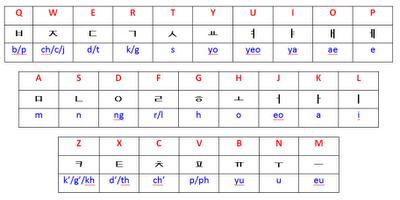
Maka sekarang keyboard kamu sudah bisa digunakan untuk menulis huruf hangeul. Oh ya, untuk menulis double konsonan caranya tinggal klik SHIFT + Huruf Konsonan Tunggalnya.
Selamat mencoba ^.^